
🚀 Das Wichtigste in Kürze
Nichts ist frustrierender als ein Ausdruck, der viel zu dunkel ist oder einen Farbstich hat. Farbmanagement wirkt kompliziert, ist aber eigentlich logisch. In diesem Artikel führe ich dich durch die Einstellungen. Damit du beim nächsten Mal nicht suchen musst, habe ich dir alle Schritte als Druck-Checkliste zum Abhaken zusammengefasst.
Drucken in Photoshop – Schritt für Schritt Anleitung
1. ICC-Profil herunterladen & installieren
Damit dein Ausdruck farblich korrekt wird, brauchst du das passende ICC-Profil für deine Kombination aus Papier und Drucker.
📥 Lade das Profil von der Website des Papierherstellers herunter (z. B. Hahnemühle, Tecco, Canson etc.).
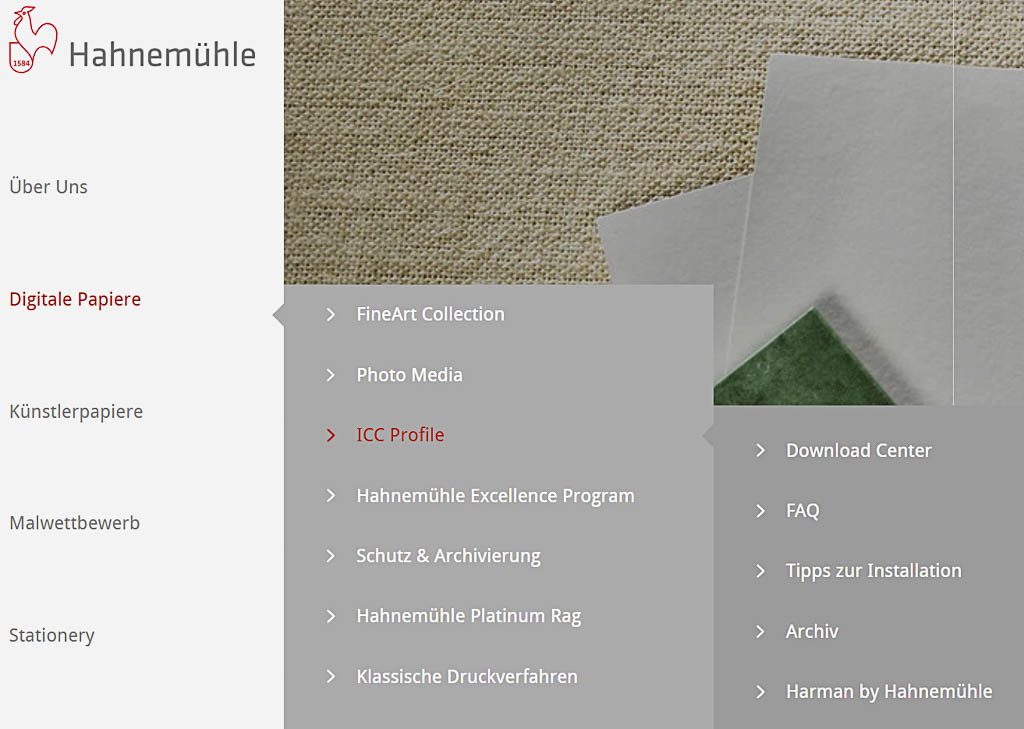
📂 Kopiere die ICC-Datei in den passenden Ordner:
- macOS:
Library/ColorSync/Profiles - Windows:
C:\Windows\System32\spool\drivers\color
Hinweis: Einige Papierhersteller liefern zusätzliche Infos zur richtigen Druckerkonfiguration (z. B. als PDF oder Printer-Setup-Datei).
2. Bilddatei in Photoshop öffnen
Öffne dein Bild in Photoshop, das du drucken möchtest.
3. Druckdialog öffnen
Gehe auf Datei → Drucken oder drücke Strg + P (Windows) / Cmd + P (Mac).
Die Druckvorschau erscheint.
4. Druckereinstellungen wählen
- Drucker auswählen
- Papierformat einstellen (z. B. A4, A3)
- Unter Weitere Optionen → Farbe/Intensität → Manuell wählen
→ Neues Menü öffnet sich:- Abstimmung → Farbkorrektur: Keine
(Wichtig: So übernimmt Photoshop das Farbmanagement!) - Medientyp: Passendes oder ähnliches Papier auswählen (z. B. Fotopapier glänzend, matt, schwer)
- Druckqualität: Hoch
- Ausrichtung: Hoch- oder Querformat
- Abstimmung → Farbkorrektur: Keine
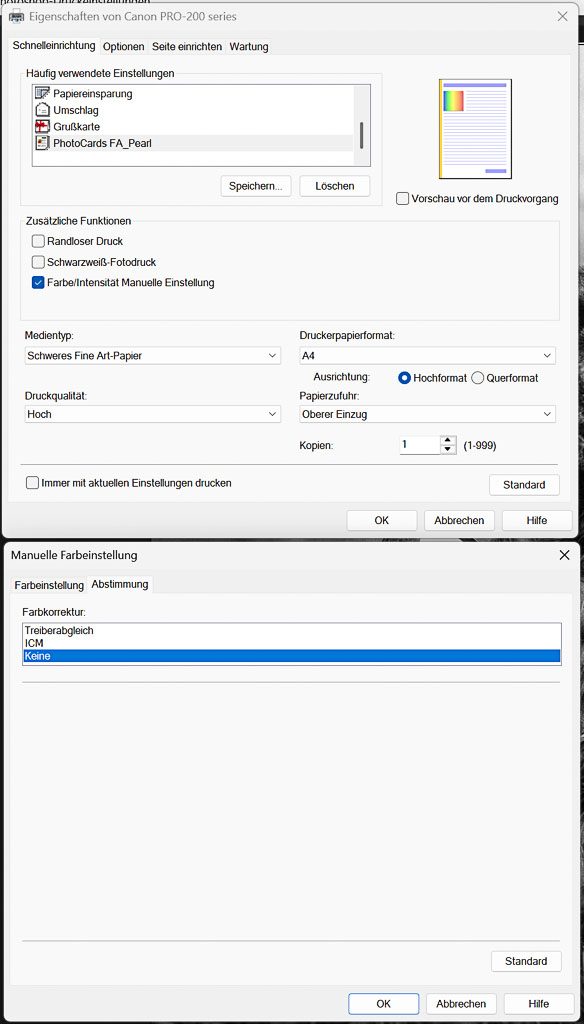
OK klicken, um das Menü zu schließen.
5. Farbeinstellungen in Photoshop
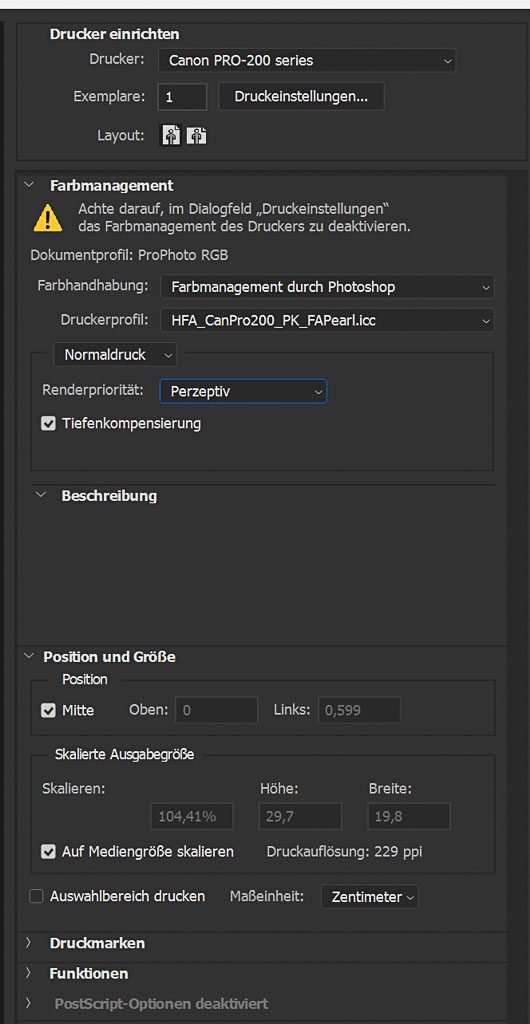
Im Photoshop-Druckdialog:
- Farbmanagement durch Photoshop aktivieren
- Profil auswählen: Dein zuvor installiertes ICC-Profil
- Renderingpriorität: Perzeptiv
- Tiefenkompensierung: Aktiviert
6. Position & Größe einstellen
Wenn dein Bild größer als das Papier ist (z. B. A3-Druck):
- Auf Medium skalieren aktivieren
→ So passt sich das Bild automatisch an
Wenn dein Bild kleiner als das Papier ist, wird es leicht vergrößert → dabei kann die Qualität etwas sinken.
📏 Beachte:
- ppi = Pixel per Inch (Bildschirm)
- dpi = Dots per Inch (Druck)
Beides sollte möglichst hoch sein, ideal: 240–300 dpi/ppi.
✅ Tipp: Erstelle dein Bild am besten direkt in dem Format, in dem du später drucken möchtest.
7. Papier einlegen & drucken
Lege das passende Papier in den Drucker – und starte den Druck!
8. Papierwahl (Tipp)
Ich habe mir ein Probepack von Hahnemühle bestellt und jedes Motiv auf den verschiedenen Papiersorten ausgedruckt.
Bei Tageslicht habe ich verglichen – mein Favorit:
Photo Rag Satin → tolle Ergebnisse bei Schwarzweiß- & Farbdrucken!