
🚀 Das Wichtigste in Kürze
Ein sauberes Archiv spart dir Stunden an Suchzeit. In diesem Artikel erkläre ich dir meine genaue Ordner-Struktur. Falls du keine Zeit zum Lesen hast: Ich habe dir mein komplettes System inkl. Import-Regeln als kompakte PDF-Checkliste zusammengefasst.
Wie mir KI nach 17 Jahren den perfekten Lightroom Workflow zeigt.
Hand aufs Herz: Wie oft hast du dein Lightroom Workflow schon umgeworfen?
Seit 2007 verwalte ich meine Bilder mit Adobe Lightroom. Das sind 17 Jahre. Und in diesen 17 Jahren hatte ich – ungelogen – nie eine Struktur die mir zu 100 % zusagte. Mal sortierte ich nach Themen, mal strikt chronologisch, dann wieder eine Mischung aus beidem. Es war ein ewiges „Trial and Error“, begleitet von dem frustrierenden Gefühl: Das muss doch besser gehen.

Doch jetzt, im Zeitalter der künstlichen Intelligenz, kam mir eine Idee. Ich bin kürzlich zu Gemini gewechselt und habe die KI direkt in den Prozess eingebunden. Gemeinsam haben wir meine alten Strukturen analysiert, die Schwachstellen identifiziert und sind so zu einem Ergebnis gekommen, das endlich funktioniert.
Das Ergebnis hat mich überrascht. Nicht, weil es hochkomplex ist – sondern weil es so simpel ist, dass ich den Wald vor lauter Bäumen nicht gesehen habe. Zum ersten Mal habe ich das Gefühl, Lightroom wirklich richtig zu nutzen. Hier ist der Lightroom Workflow, der mein digitales Foto-Leben gerade revolutioniert.
Schritt 1: Der Import – Keep it simple
Der größte Fehler, den ich früher gemacht habe? Ich wollte die perfekte Ordnung schon auf der Festplatte erstellen. Die KI hat mir vorgeschlagen, die physische Ablage so flach und langweilig wie möglich zu halten.
So importiere ich jetzt:
- Standard: Die Ordner benenne ich strikt nach Jahr und Monat, z. B. 2026-01-Jan.
- Ausnahmen: Nur bei wirklich großen, besonderen Ereignissen bekommt der Ordner einen sprechenden Namen, z. B. 2026-01-Urlaub.
Das war’s. Keine Unterordner für „Tante Ernas Geburtstag“ oder „Wanderung im Wald“. Das erledigen wir später über Sammlungen.
Schritt 2: Dateinamen, die Sinn ergeben
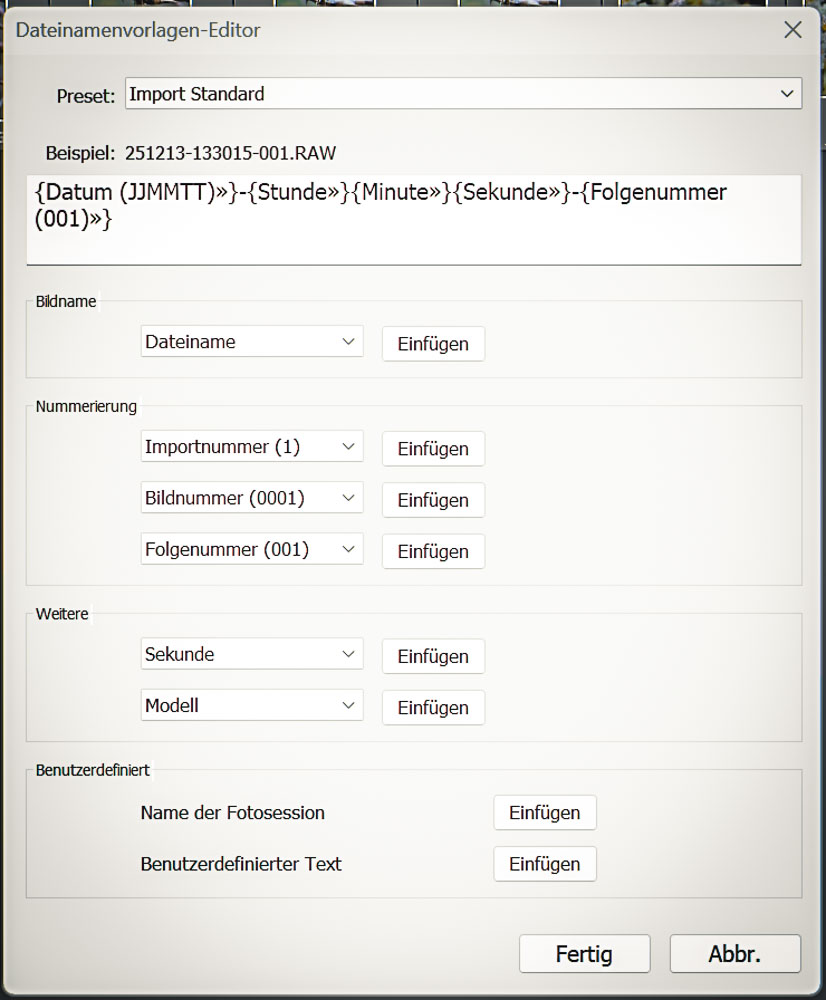
Direkt beim Import werden die Dateien umbenannt. Nichts ist schlimmer als DSC_001.JPG, das man in zehn Jahren fünfmal auf der Platte hat.
Mein Schema: JJMMTT_HHMMSS_###
(Also: Jahr-Monat-Tag _ Uhrzeit _ Laufnummer).
Warum? Damit sortieren sich die Bilder chronologisch immer korrekt, egal in welchem Ordner sie landen oder wohin ich sie exportiere.
Schritt 3: Die Auswahl (Culling) – Schnell und gnadenlos
Früher habe ich ewig überlegt: „Ist das Bild gut oder nur okay?“ Jetzt nutze ich das Flaggen-System von Lightroom für eine binäre Entscheidung.
Ich gehe die Bilder durch.
- P (Pick): Das Bild gefällt mir.
- X (Reject): Das Bild ist unscharf, doppelt oder langweilig.
- Alles mit X wird sofort gelöscht (Strg + Rückschritt). Weg damit. Ballast abwerfen.

Schritt 4: Das Sterne-System – Mein Logik-Durchbruch
Hier hat mir der KI-Vorschlag wirklich die Augen geöffnet. Früher habe ich Sterne nach „Schönheit“ vergeben (3 Sterne = okay, 5 Sterne = Weltklasse). Das war zu subjektiv. Jetzt nutze ich Sterne als Status-Indikator im Workflow:
- 2 Sterne: Das Bild ist gut (ein „Pick“), muss aber noch bearbeitet werden.
- 3 Sterne: Das Bild ist „sehr gut“ und fertig bearbeitet.
- 4 Sterne: Meine absoluten Favoriten.
Der Clou: Durch die 4 Sterne landen diese Bilder automatisch in einer Smart Sammlung für mein Portfolio oder Best-of-Jahresalben. Ich muss sie nicht mehr manuell zusammensuchen.
Schritt 5: Farb-Labels für den Überblick
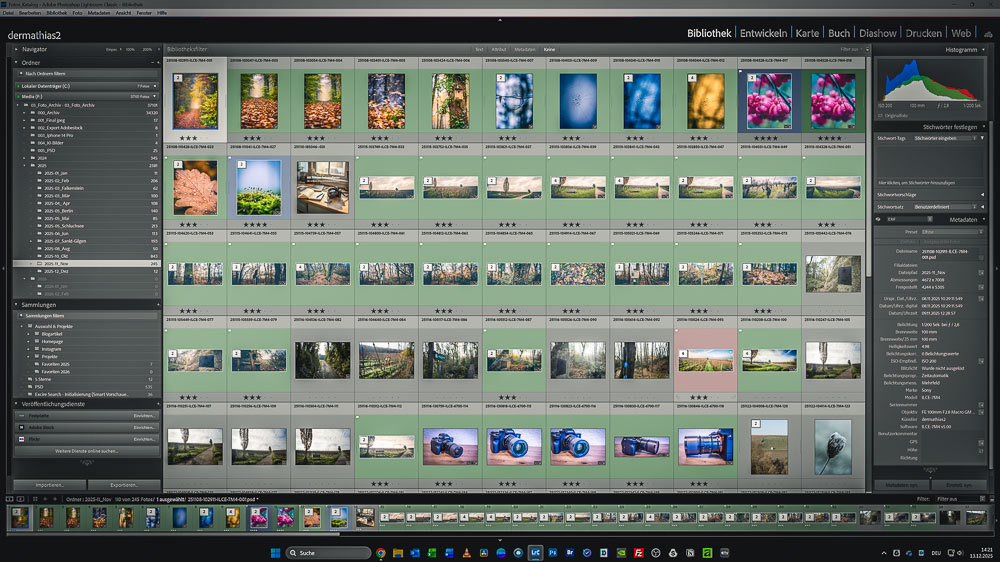
Um in der Rasteransicht sofort zu sehen, wo Arbeit auf mich wartet, nutze ich Farben:
- 🔴 Rot: In Bearbeitung. Hier muss ich noch ran.
- 🟢 Grün: Fertig bearbeitet. Haken dran.
Sammlungen statt Ordner-Wahnsinn
Wenn ich jetzt ein Projekt habe, z. B. „Best of Portraits 2025“, lege ich dafür keinen neuen Ordner auf der Festplatte an (und dupliziere damit Dateien). Ich nutze Sammlungen oder Smart Sammlungen. Das ist die Stärke der Lightroom-Datenbank die ich jahrelang vernachlässigt habe, weil ich zu sehr in „Windows-Ordnern“ gedacht habe.
Die „So mache ich’s“-Zusammenfassung
Mein neuer KI-Workflow auf einen Blick:
- Import: 2026-01-Jan (flache Hierarchie)
- Rename: JJMMTT_HHMMSS_###
- Auswahl: P (Behalten) oder X (Löschen)
- Workflow:
- ⭐⭐ = Gut, muss bearbeitet werden (Label Rot 🔴)
- ⭐⭐⭐ = Fertig bearbeitet (Label Grün 🟢)
- ⭐⭐⭐⭐ = Favorit (Auto-Sync in Smart Sammlung)
Fazit
Es ist fast schon ironisch: Ich brauchte eine künstliche Intelligenz, um mir zu zeigen, wie ich menschliches Chaos beseitige. Dieser Workflow ist sicher nicht der einzige Weg, aber für mich ist er der erste, der sich nicht nach Arbeit, sondern nach Gestaltung anfühlt. Wenn du – wie ich – seit Jahren an deiner Struktur zweifelst: Probiere es aus. Manchmal ist die einfachste Lösung die, auf die man selbst nicht kommt.
Du willst den Workflow sofort umsetzen? Hier gibt’s die Anleitung als kompaktes PDF zum Ausdrucken.
Apropos effizienter Workflow: Die beste Struktur in Lightroom bringt dir nichts, wenn du schon beim Import der Bilder von der Karte ewig warten musst. Wenn du wissen willst, wie ich meine Daten blitzschnell auf den Rechner bekomme, schau dir unbedingt meinen Beitrag zum PGYTECH USB 3.1 SD Kartenleser an. Der kleine Helfer ist für mich der perfekte Startpunkt für diesen neuen, schnellen Workflow.