
🚀 Das Wichtigste in Kürze
Wer ernsthaft mit großen RAW-Dateien und 4K-Video arbeitet, kommt an einem zentralen Datenspeicher nicht vorbei. Dieses NAS-Setup ist das Herzstück meines Studios: Es zentralisiert alle Daten, automatisiert Backups und ist schnell genug, um direkt davon zu arbeiten. Investiere lieber einmal in ordentliche Hardware als später in Datenrettung.
Mehr Speicher, weniger Stress: Mein NAS-Upgrade auf 2 × 12 TB
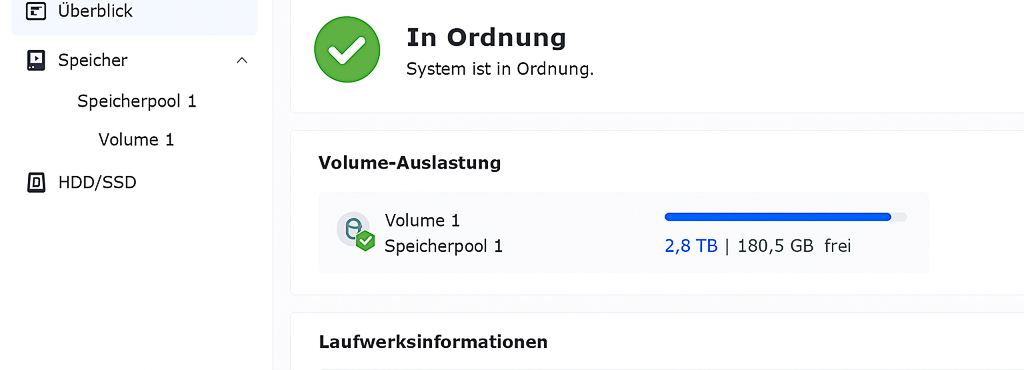
Der Speicher war voll. Und ich meine richtig voll.
Als jemand, der regelmäßig mit 4K-Videos, RAW-Dateien und DaVinci-Resolve-Projekten jongliert, kommt schnell was zusammen. Dazu noch die PDFs aus Paperless NGX – und plötzlich macht das NAS schlapp. Aber anstatt in ein neues Gerät zu investieren, habe ich beschlossen: Ich pimpe mein treues Synology DS220+ einfach auf.
Warum ein Upgrade statt Neukauf?
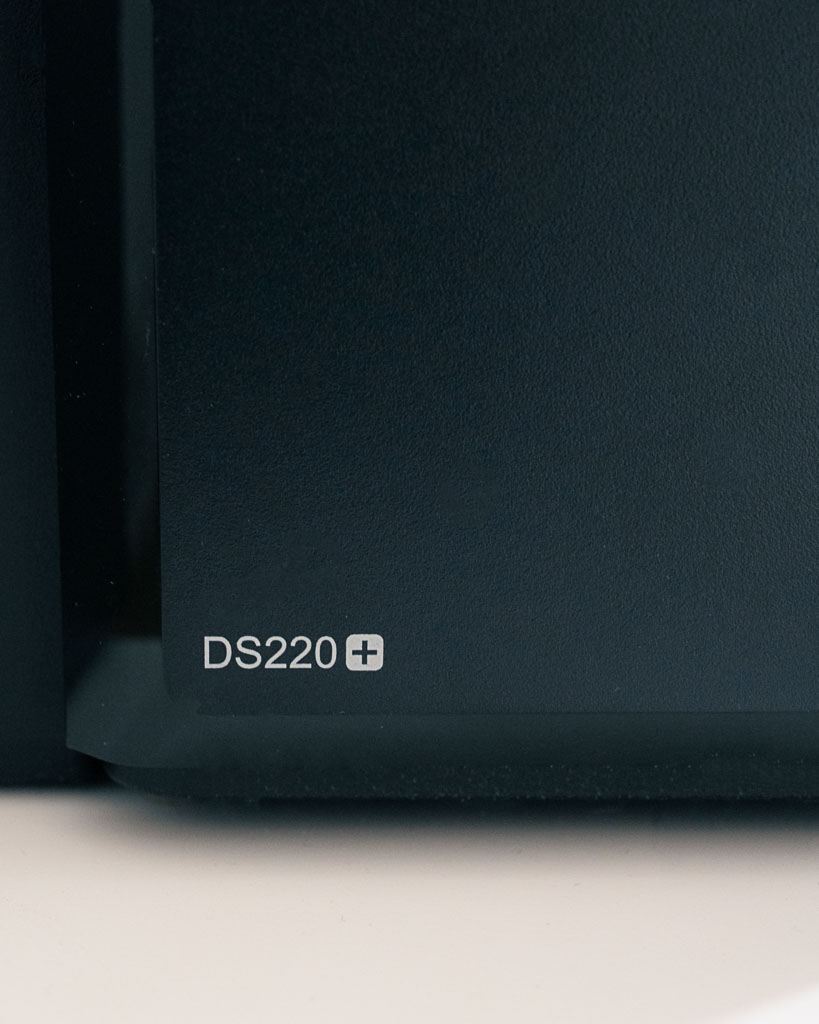
Ein neues NAS ist zwar verlockend – aber auch aufwendig. Ich hätte alles neu einrichten müssen: Paperless NGX, automatisierte Backups, Freigaben, Benutzer… das hätte mich Stunden gekostet. Und ganz ehrlich: Mein aktuelles NAS läuft rund, ist leise, zuverlässig und mit 10 GB RAM auch zukunftssicher genug.
Außerdem: Warum funktionierende Technik austauschen, wenn ein gezieltes Upgrade reicht? Stichwort Nachhaltigkeit. Nur die Platten wechseln – das spart Geld, Nerven und Elektroschrott.
Der Ablauf Schritt für Schritt
Das Austauschen der Festplatten war erstaunlich unkompliziert:
- NAS herunterfahren
- Erste Platte rausnehmen (war ein guter Moment das System zu Reinigen)
- Neue 12-TB-Platte einsetzen
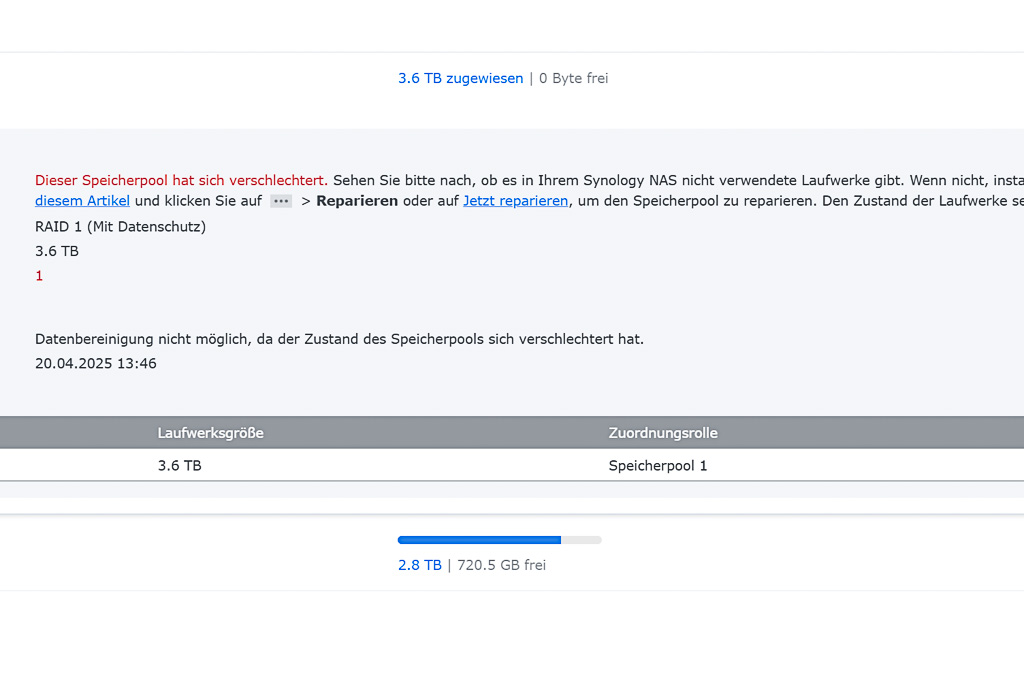
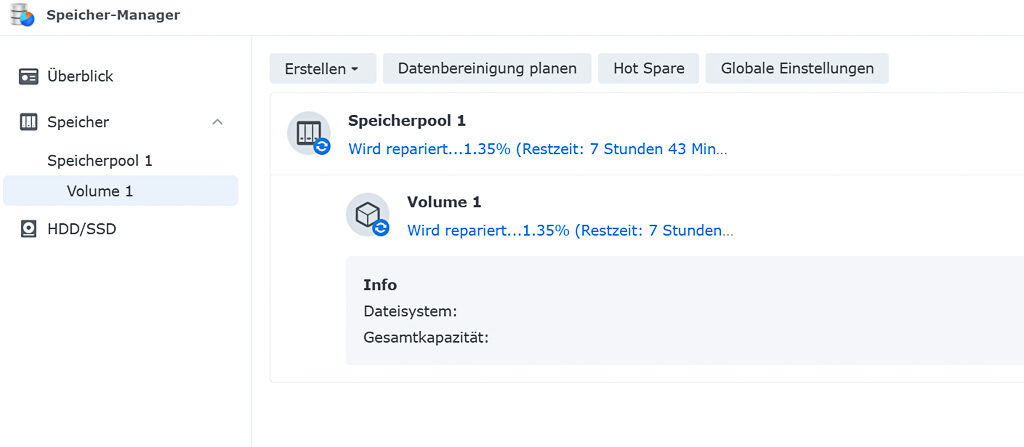
- NAS wieder hochfahren – es erkennt den RAID-Fehler und mit einem Klick beginnt die automatische Wiederherstellung (Rebuild hat ca. 7 Stunden gedauert – lief bei mir einfach über Nacht)
- Nach Abschluss: zweite alte Platte raus, zweite neue rein (nochmal ca. 7 Stunden Rebuild)
Fertig! Mein NAS hat sich brav selbst „repariert“ – ganz ohne Datenverlust.
Was ich alles speichere
Ich nutze mein NAS für ziemlich viel – hier ein kleiner Einblick:
- RAW-Dateien aus der Kamera
- 4K-Videomaterial für YouTube, Reels & Co.
- DaVinci Resolve-Projektbackups, falls mal was schiefgeht
- Scans & PDFs, die ich mit Paperless NGX digital verwalte
- und natürlich: persönliche Daten und Backups
Mit 2 × 12 TB im RAID 1 habe ich jetzt 11 TB nutzbaren Speicher – das reicht mir locker für die nächsten Jahre.
Worauf du beim Plattenkauf achten solltest
Wenn du selbst über ein NAS-Upgrade nachdenkst, achte auf ein paar Dinge:
- CMR statt SMR: CMR-Festplatten sind für NAS-Systeme deutlich besser geeignet, gerade bei hoher Schreiblast.
- NAS-kompatibel: Es gibt spezielle Serien, die für Dauerbetrieb und RAID-Betrieb optimiert sind.
- Kapazität & Lautstärke: Mehr Speicher = mehr Wärme und ggf. mehr Lärm – meine Empfehlung: Lieber 5400 rpm als 7200, wenn’s leise sein soll.
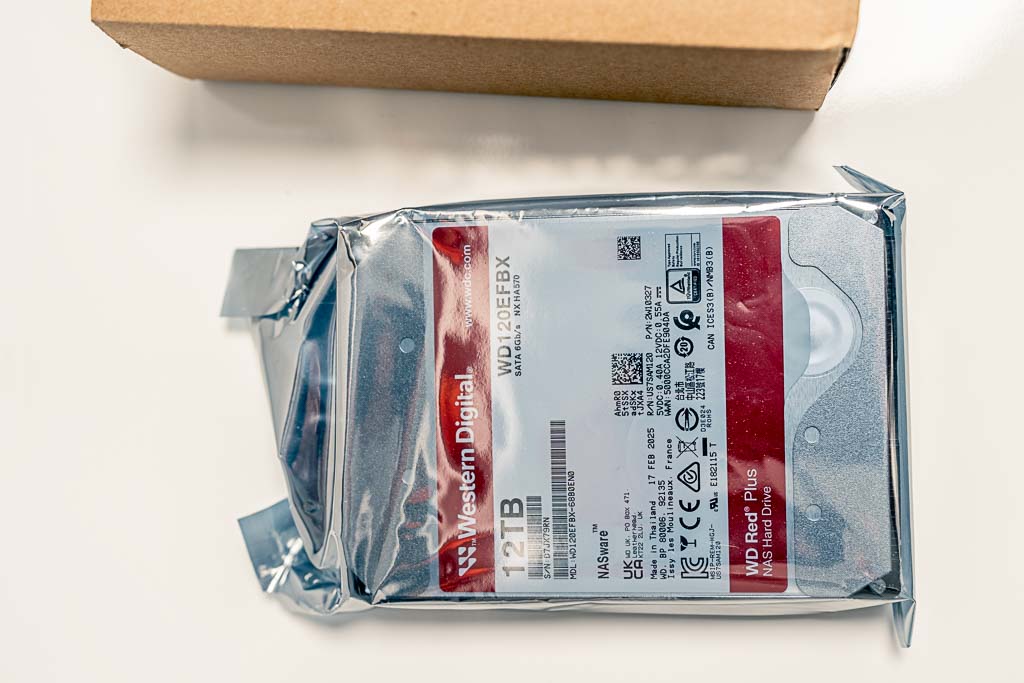
👉 Meine Empfehlung:
Ich nutze aktuell zwei 12 TB NAS-Festplatten – solide, leise, zuverlässig. Und weil auch Stromausfälle vorkommen können: Eine USV wie diese hier von Eaton sorgt für Sicherheit bei Stromschwankungen.
Fazit & Ausblick
Ich bin mit dem Upgrade sehr zufrieden. Kein neues Gerät, keine Neueinrichtung, keine unnötigen Kosten – nur ordentlich Platz für neuen Content. Und wenn es in ein paar Jahren doch ein 4-Bay-NAS mit RAID 5 wird? Kein Problem: Die beiden 12-TB-Platten kommen einfach mit.
Falls du auch dein NAS fit machen willst: Schau dir gern meine Empfehlungen und Tools auf dem Blog an. Dort findest du noch mehr Tipps – nicht nur zur Technik, sondern auch zum Workflow für Foto & Video.